Mehr Kontrolle mit Tasten und Gesten am Smartphone
Heute tauchen wir gemeinsam in die Welt der Hardware-Tasten und Gesten auf Smartphones ein – mit besonderem Fokus auf Ein/Aus, Lautstärke und praktische Schnellaktionen. Wir zeigen nützliche Kniffe, echte Erfahrungsberichte und klare Anleitungen, damit jeder Druck, Doppelklick oder Wisch genau das auslöst, was Sie erwarten. Teilen Sie Ihre Lieblingskürzel in den Kommentaren, abonnieren Sie für weitere Praxisimpulse, und entdecken Sie Wege, Ihr Gerät schneller, sicherer und ergonomischer zu bedienen – ganz ohne komplizierte Umwege oder frustrierende Fehlbedienungen.

Sperren und Aufwecken ohne Frust

Die richtige Balance zwischen Sicherheit und Bequemlichkeit gelingt, wenn Sperrzeit, Display-Timeout und Aufweckgesten sinnvoll zusammenspielen. Aktivieren Sie Klopfen zum Aufwecken, ohne versehentlich in der Tasche das Display zu starten. Nutzen Sie die Seitentaste bewusst, kombinieren Sie sie mit biometrischer Entsperrung, und kontrollieren Sie, wann Benachrichtigungen auf dem Sperrbildschirm erscheinen. So vermeiden Sie ungewollte Berührungen, schonen den Akku und erreichen verlässlich Ihren Startbildschirm, selbst bei Regen, Kälte oder grellem Sonnenlicht.

Notfallfunktionen zuverlässig nutzen

Mehrfaches Drücken der Seitentaste kann Notrufe, medizinische Informationen und Standortfreigaben auslösen. Prüfen Sie im Vorfeld, welche Kontakte informiert werden, und testen Sie die Abläufe diskret, um Fehlalarme zu vermeiden. Aktivieren Sie unauffällige Auslöser, wenn Sie sich unsicher fühlen, und speichern Sie relevante Gesundheitsdaten für Helfer. Beachten Sie regionale Unterschiede, Tarifbeschränkungen und Datenschutzoptionen. So bleibt Hilfe nur wenige Klicks entfernt, gleichzeitig geschützt vor unbeabsichtigten Auslösungen beim Sport, Reisen oder in dichtem Gedränge.

Lautstärketasten clever einsetzen

Lauter und Leiser steuern viel mehr als nur Medien. Sie wählen Benachrichtigungsprofile, regeln Anruf- und Wecklautstärke getrennt, und können Musik skippen, Fotos auslösen oder Hörhilfen anpassen. Wir erklären, wie Sie die unterschiedlichen Audiokanäle unterscheiden, Konflikte mit Apps vermeiden und Hardware-Kombinationen sinnvoll konfigurieren. Dabei beleuchten wir, wann der seitliche Regler Systemklänge statt Medien beeinflusst, und wie Widgets, Kacheln oder Automationen helfen, wiederkehrende Aufgaben schneller und verlässlicher zu erledigen – sogar mit ausgeschaltetem Bildschirm.

Medien, Anrufe und Wecker getrennt steuern
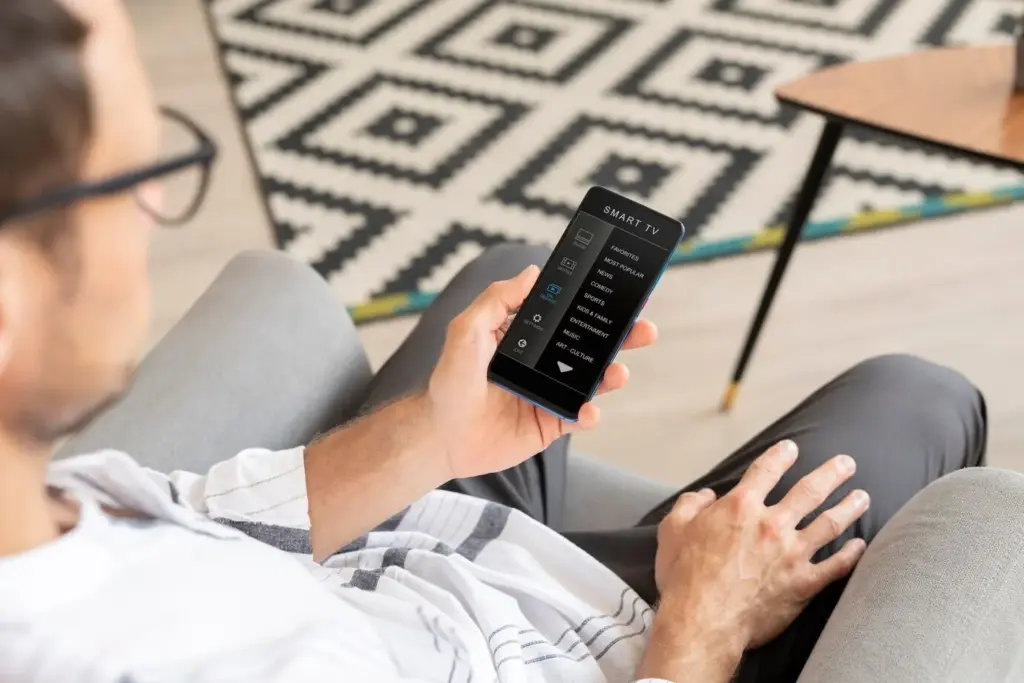
Viele Geräte trennen Medien, Klingelton, Benachrichtigungen und Wecker. Verstehen Sie, welcher Kanal gerade aktiv ist, um peinliche Situationen zu vermeiden. Passen Sie die Lautstärke im Sperrbildschirm kontextabhängig an und nutzen Sie zeitgesteuerte Profile. Prüfen Sie App-Berechtigungen, die Lautstärkeregelung übernehmen, und verhindern Sie überraschende Sprünge durch Deaktivierung aggressiver Booster. So bleibt Musik angenehm, Anrufe hörbar, und der Wecker verlässlich, ohne Ihre Umgebung zu stören oder wichtige Hinweise zu übertönen.

Kamera-Auslöser und Serienbilder

Viele Kameras erlauben Auslösung mit Lautstärketasten, ideal für Selfies, einhändiges Fotografieren oder stabile Nachtaufnahmen. Halten Sie zur Serienbildfunktion gedrückt, variieren Sie ISO und Verschlusszeit je nach App, und nutzen Sie Haptik zur Bestätigung. Wenn die Standardbelegung nicht passt, prüfen Sie Optionen für Zoomsteuerung, Moduswechsel oder Videoaufnahme. Drittanbieter-Apps bieten oft feineres Mapping. Testen Sie vor wichtigen Momenten, um Fehlbedienungen zu vermeiden, und sichern Sie ausreichend Speicher für dynamische Serienbilder mit hoher Auflösung.

Schnellzugriffe und Kurzbefehle sinnvoll konfigurieren

Gut gewählte Kurzbefehle sparen Zeit und reduzieren Tipparbeit. Durch Kombination von Seitentaste, Lautstärketasten und Gesten öffnen Sie häufig genutzte Apps, starten Taschenlampe, Scans, Übersetzer oder Bezahlfunktionen. Wir vergleichen langes Drücken, Doppelklicks und Gesten wie Rückseiten-Tippen, wischen über Kanten oder dreifaches Antippen. Zusätzlich zeigen wir, wie Kontextmenüs auf App-Icons, Widgets und Kacheln Routineaufgaben beschleunigen. Mit kluger Priorisierung entsteht ein müheloser Alltag, der Arbeitswege verkürzt, Ablenkungen reduziert und Konzentration auf das Wesentliche fördert.

Doppeltippen auf Rückseite oder Bildschirm

Rückseiten-Tippen öffnet Kurzfunktionen wie Taschenlampe, Notiz, Timer oder Übersetzung, selbst wenn das Gerät nur locker gehalten wird. Wählen Sie sensible Stufen, damit Hüllen, Fahrradvibrationen oder Sofa-Kissen keine Geisterauslösungen verursachen. Bildschirm-Doppeltipp weckt das Display, ohne Tasten zu belasten. Kombinieren Sie mit Sperrgesten, um Sicherheit zu wahren. Dokumentieren Sie Fehltrigger, reduzieren Sie Sensibilität schrittweise, und testen Sie in Alltagssituationen, etwa beim Einkaufen, Sport oder Pendeln, bis alles zuverlässig und flüssig funktioniert.

Seitentaste mit Lautstärke kombinieren

Geräte erlauben unterschiedliche Tastenkombinationen: Screenshots, Neustarts, erzwungene Neustarts, Stummschaltung oder Recovery-Menüs. Prüfen Sie die Belegung Ihres Modells, da Kombinationen variieren. Legen Sie fest, ob ein kurzer oder langer Druck bevorzugt wird, und verhindern Sie Überschneidungen mit Musiksteuerung. Aktivieren Sie haptische Bestätigung und kurze Overlays, damit Sie sofort erkennen, ob eine Aktion erfolgreich war. Üben Sie Bewegungsabläufe bewusst, bis die Hand sie automatisiert ausführt. So entsteht Zuverlässigkeit auch unter Zeitdruck.

Kurzmenüs und Widgets am App-Icon

Langes Drücken auf App-Icons öffnet kontextbezogene Aktionen, etwa neue Nachricht, Suche, Selfie oder Navigation nach Hause. Ordnen Sie die wichtigsten Abkürzungen vorn an, entfernen Sie selten genutzte, und kombinieren Sie Widgets für statusreiche Informationen ohne App-Start. Achten Sie auf Datenschutz: sensible Inhalte sollten erst nach Entsperrung sichtbar sein. Testen Sie Größen, Farben und Platzierung, damit Fingerwege kurz bleiben und die Handhaltung entspannt. Teilen Sie bewährte Setups, um anderen beim Feinschliff zu helfen.

Barrierefreiheit und Ergonomie im Alltag

Tasten und Gesten können Hürden abbauen, wenn Reichweite, Feinmotorik oder Sicht eingeschränkt sind. Mit Schnellzugriffen auf Bedienungshilfen, Einhand-Modi und anpassbarer Haptik lassen sich zentrale Aktionen komfortabel ausführen. Wir zeigen, wie Triple-Klicks, Assistive-Overlays und vereinfachte Gesten zuverlässige Ergebnisse liefern, ohne Überforderung. Zusätzlich gehen wir auf Gehäuseformen, Tastenhub, Rutschfestigkeit und Handgelenkhaltung ein, damit die tägliche Nutzung weniger anstrengt. So bleibt das Gerät zugänglich, freundlich und effizient – für verschiedenste Bedürfnisse und Situationen.

Schnellzugriff auf Bedienungshilfen

Ein dreifacher Druck auf die Seitentaste kann Sprachausgabe, Lupe, Farbkorrekturen oder Schaltersteuerung starten. Platzieren Sie diese Aktionen so, dass sie nicht mit Notfällen kollidieren. Legen Sie klare Audio- und Vibrationssignale fest, damit die Aktivierung spürbar ist, selbst in lauten Umgebungen. Nutzen Sie Favoritenlisten, damit wichtige Hilfen maximal zwei Handbewegungen entfernt sind. Dokumentieren Sie, welche Kombinationen im Alltag tragen, und reduzieren Sie alles, was verwirrt. So bleibt die Bedienung ruhig, verlässlich und verständlich.

Einhand-Bedienung und Reichweite

Große Displays sind praktisch, können aber Daumen und Handgelenk belasten. Aktivieren Sie Einhand-Ansichten, die Inhalte nach unten ziehen, und reduzieren Sie Randgesten, die unabsichtlich auslösen. Legen Sie häufige Aktionen in Daumennähe, nutzen Sie Kantenwischen sparsam, und bevorzugen Sie Buttons mit klarer Haptik. Kurze Nutzungsintervalle und neutrale Handhaltung beugen Ermüdung vor. Probieren Sie dünne, griffige Hüllen, die Stabilität erhöhen, ohne Reichweite zu mindern. So bleibt Kontrolle präzise, schnell und gesund.

Aufnahme, Screenshots und Bildschirmvideos schnell meistern
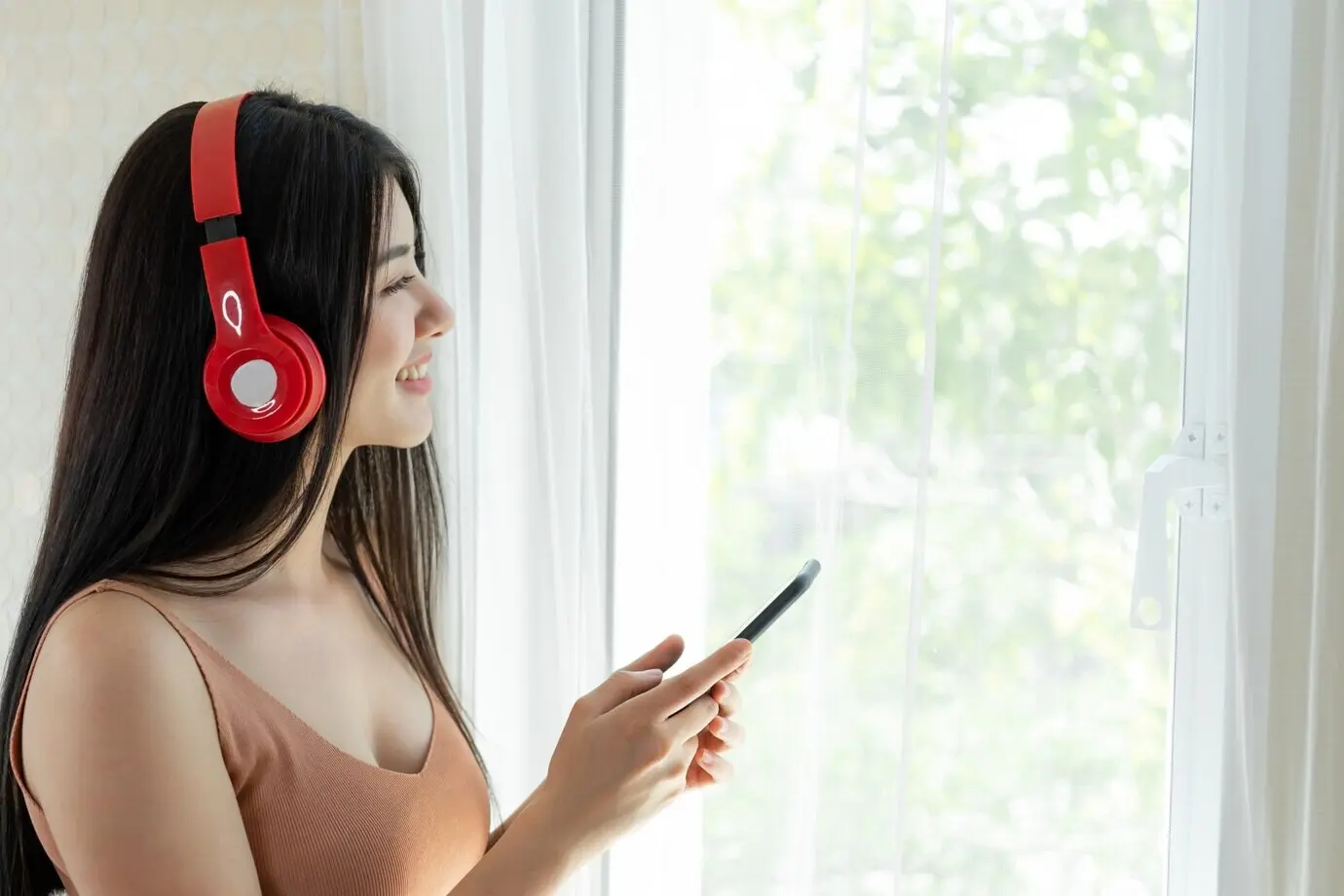
Screenshots, Scroll-Aufnahmen und Bildschirmaufzeichnungen gelingen mit durchdachten Kombinationen aus Tasten und Gesten. Wir zeigen, wann Power plus Lautstärke funktioniert, welche Marken alternative Gesten bieten, und wie Bearbeitung, Tonwahl und Datenschutz berücksichtigt werden. Lernen Sie, lange Chats als Scroll-Screenshots zu sichern, Markierungen anzubringen, sensible Bereiche zu verpixeln und die richtigen Bildfrequenzen für Tutorials zu wählen. So entstehen saubere, teilbare Ergebnisse, die auf jedem Gerät gut aussehen und ohne Missverständnisse verstanden werden.

Energie, Verschleiß und Pflege der Tasten

Hardware-Tasten sind robust, profitieren aber von bewusster Nutzung. Gesten reduzieren Abnutzung, Hüllen verbessern Griffigkeit, und regelmäßige Reinigung verhindert klemmen oder Fehlkontakte. Wir besprechen, wie Sie Tastenhubs fühlen, Druckpunkte schonen, und Aktionen auf Gesten, Widgets oder Sprachbefehle auslagern. Zusätzlich gehen wir auf Wasser- und Staubschutz ein, erläutern IP-Angaben, und geben Tipps zum Trocknen nach Regen. So bleiben Tasten präzise, das Gerät langlebig, und Ihre Eingaben verlässlich – Tag für Tag, Jahr für Jahr.
Nalukelarovaxufitine
Privacy Overview

This website uses cookies so that we can provide you with the best user experience possible. Cookie information is stored in your browser and performs functions such as recognising you when you return to our website and helping our team to understand which sections of the website you find most interesting and useful.