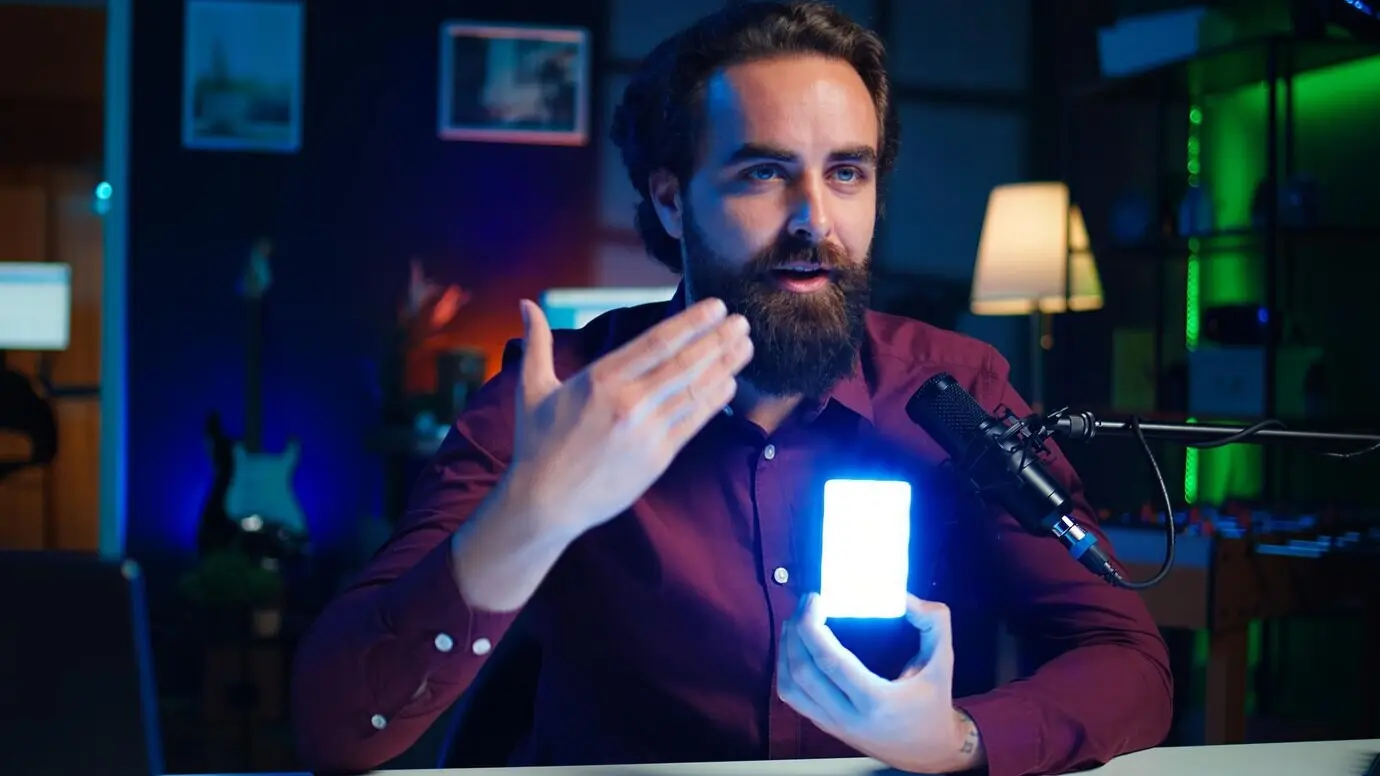
Knopf für Knopf: Die Grundlagen moderner Gadgets verständlich erklärt

Heute konzentrieren wir uns vollständig auf Gadget‑Grundlagen, Schritt für Schritt und Knopf für Knopf nachvollziehbar. Wir zeigen, wie physische Tasten auf Telefonen, Kopfhörern, Kameras, Controllern und E‑Readern arbeiten, warum Druckdauer entscheidend ist, und wie du Missverständnisse vermeidest. Teile gerne deine Fragen, abonniere unsere Updates und schreib uns, welche Geräte dich besonders interessieren, damit wir praxisnahe Beispiele noch genauer beleuchten.

Einschalten, Neustarten, Zurücksetzen: souverän mit der Seitentaste umgehen

Die Seitentaste wirkt unscheinbar, bestimmt jedoch den ersten Eindruck eines Geräts. Ein kurzer Druck weckt den Bildschirm, ein längerer bewirkt häufig Ausschalten oder Notfallfunktionen, und eine besondere Tastenkombination erzwingt manchmal einen Neustart. Wir erklären unterschiedliche Zeitfenster, typische Symbole und klären, warum Geduld beim Halten oft der Schlüssel gegen Panik ist, wenn ein Gadget scheinbar eingefroren ist.

Kurzer Druck, langer Halt: derselbe Knopf, andere Wirkung

Viele Geräte interpretieren die Dauer des Tastendrucks unterschiedlich. Ein kurzer Tipp aktiviert den Bildschirm, ein längerer öffnet Energiemenüs, und noch längeres Halten startet Neustartsequenzen. Merke dir zwei Dinge: zähle innerlich ruhig bis drei, bevor du loslässt, und achte auf Vibrationen oder Töne. Ein kleiner Trick: notiere dir für jedes neue Gadget die exakte Reaktion, um im Stressfall souverän zu bleiben.

Wenn alles hängt: erzwungener Neustart ohne Angst

Manchmal reagiert der Touchscreen nicht, doch Tasten helfen weiter. Hersteller verwenden unterschiedliche Kombinationen, etwa Seitentaste plus Lautstärke, gehalten bis zum Logo erscheint. Bewahre Ruhe, lade das Gerät kurz an ein Netzteil und probiere die Sequenz erneut. Ein erzwungener Neustart setzt keine Daten zurück; er befreit nur das System aus einem Stillstand, ähnlich dem Aus‑ und Einschalten eines Lichts, wenn der Schalter klemmt.

Zurück auf Anfang: Werksreset nur mit Plan

Ein Werksreset kann Softwarefehler beheben, löscht jedoch persönliche Daten. Sichere Fotos, Chats und Passwörter vorher, und prüfe, ob ein sanfterer Neustart reicht. Suche die Tastenabfolge im Handbuch oder in den offiziellen Supportseiten, um Fehlbedienungen zu vermeiden. Erzähle uns in den Kommentaren, welche Vorgehensweise bei dir geholfen hat; dein Erfahrungsbericht rettet vielleicht jemand anderem einen Nachmittag voller Frust.

Lautstärke, Medien und Benachrichtigungen: feine Kontrolle mit physischen Tasten

Lautstärketasten sind weit mehr als lauter und leiser. Sie steuern Klingelton, Medien, Anrufe und oft auch Kameraauslösung oder Sprachnotizen. Wer versteht, welcher Regler gerade aktiv ist, vermeidet peinliche Momente im Meeting und findet schneller die ideale Balance. Wir zeigen alltagstaugliche Kniffe, inklusive Stummschaltungen auf Tastendruck, sowie nützliche Kombinationen, die Musik pausieren, ohne das Gerät zu entsperren.

Die richtige Lautstärke im richtigen Moment

Ob Nachrichtenton, Musik oder Klingelton: Geräte unterscheiden Modi. Drückst du während eines Videos, regelst du die Medienlautstärke; auf dem Startbildschirm änderst du meist den Klingeltonpegel. Achte auf die Anzeige am Bildschirmrand und speichere bevorzugte Pegel. Ein Erfahrungswert: lieber kurz testen, bevor du Kopfhörer absetzt, damit keine unerwarteten Töne durchs Büro schallen und alle Blicke plötzlich dir gehören.

Schnell stumm: Ruhe in einer Geste

Einige Telefone und Tablets erlauben Stummschalten per Tastenkombination, manchmal sogar per dreifachem Drücken einer Seitentaste. Praktisch bei Besprechungen, wenn du diskret bleiben möchtest. Trainiere die Bewegung vorab, damit sie später intuitiv gelingt. In lautem Umfeld hilft dir Vibration als Feedback. Schreib uns, welche Tastengesten auf deinem Gerät funktionieren, damit wir eine kleine Sammlung für die Community zusammenstellen können.

Verbinden auf Knopfdruck: Bluetooth, Wi‑Fi und Zubehör sicher koppeln
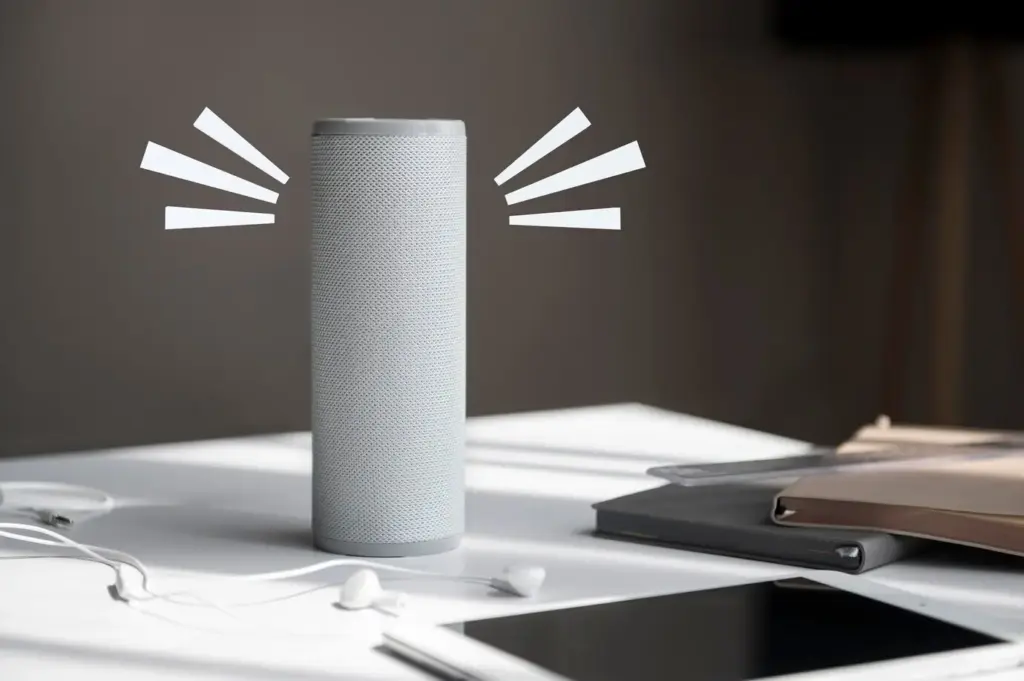
Kleine Tasten öffnen große Türen: Ein langer Druck versetzt Ohrhörer in den Kopplungsmodus, ein Blinklicht bestätigt die Bereitschaft, und am Telefon startest du die Suche. Router bieten oft eine WPS‑Taste, Controller eine Sync‑Taste. Wir erklären sichere Abläufe, wie du unsichtbare Geräte sichtbar machst, und warum es wichtig ist, nach erfolgreicher Verbindung den Pairing‑Modus wieder zu verlassen, um unbeabsichtigte Kopplungen zu vermeiden.

Ohrhörer und Lautsprecher: der richtige Zeitpunkt zum Halten

Leuchtindikatoren verraten den Kopplungsstatus. Leuchtet es abwechselnd, wartet das Gerät auf Verbindung; dauerhaftes Licht zeigt Stabilität. Halte die Multifunktionstaste, bis das Blinkmuster wechselt, und öffne zeitgleich die Bluetooth‑Suche am Handy. Benenne das Zubehör nach dem ersten Pairing eindeutig, damit du es später schnell erkennst. Wenn nichts gefunden wird, lösche alte Einträge, starte beide Geräte neu und versuche es strukturiert erneut.

Router‑WPS: bequem, aber bewusst einsetzen
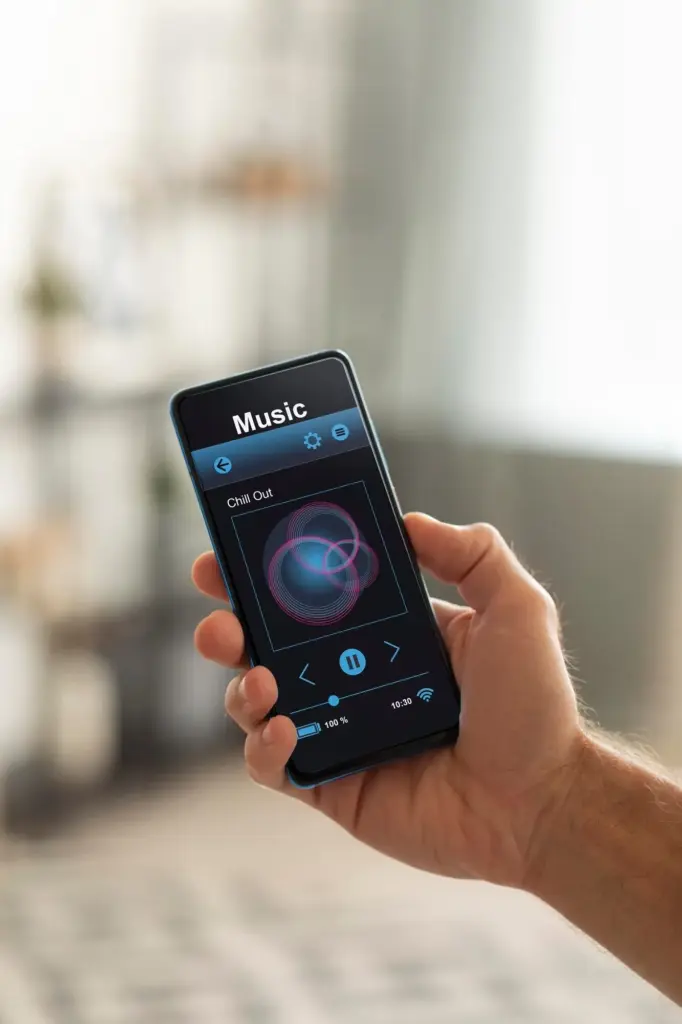
Die WPS‑Taste verbindet schnell, sollte aber gezielt genutzt werden. Drücke sie am Router und innerhalb des Zeitfensters am Gerät, beachte die Sicherheitsanzeige und deaktiviere WPS bei Nichtgebrauch, falls dein Modell es erlaubt. Alternativ ist die manuelle Eingabe des WLAN‑Schlüssels sicherer. Halte dich an die Anleitung deines Routers und dokumentiere Zugänge, damit Gäste nicht raten müssen und dein Netzwerk geordnet bleibt.

Controller und Fernbedienungen: Sync ohne Rätselraten

Spielcontroller und Streaming‑Fernbedienungen besitzen oft unscheinbare Paarungstasten. Drücke erst am Zubehör, dann am Zielgerät, beobachte LED‑Muster und bestätige am Bildschirm. Batterien frisch? Verbindungsabbrüche entstehen häufig durch schwache Energiequellen. Lege Reservebatterien bereit, und notiere dir, welche Kombination bei deiner Konsole funktioniert. Teile deine funktionierendste Reihenfolge mit uns, damit andere nicht stundenlang experimentieren müssen.

Sicherheit und Notfälle: auf Tastenkombinationen vorbereitet sein

Physische Tasten können Hilfe rufen, Daten schützen und das Gerät sperren. Viele Smartphones lösen bei mehrfachem Druck einen SOS‑Anruf aus oder senden Standortdaten an vordefinierte Kontakte. Andere blenden Notfalldaten ein, ohne das Gerät zu entsperren. Wir erklären übliche Kombinationen, wie du sie verantwortungsvoll testest, und wie du unbeabsichtigte Auslösungen vermeidest, ohne auf schnelle Hilfe verzichten zu müssen.

Energie sparen per Knopfdruck: Bildschirm, Akkupflege und Reiseroutinen

Barrierefreiheit und Komfort: Tasten neu denken, Haptik verstehen

Physische Tasten sind wertvolle Anker für Menschen mit eingeschränkter Sicht oder Motorik. Viele Geräte erlauben Neubelegungen, haptische Hinweise und akustische Bestätigungen. Wir zeigen, wie du doppelte oder dreifache Drücke anpasst, wie Assistenzfunktionen per Tastendruck starten und warum haptisches Feedback Orientierung bietet. Komfort entsteht, wenn Technik deiner Hand folgt, nicht umgekehrt. Teile deine Einstellungen, damit andere davon profitieren können.

Doppelklicks und Haltegesten personalisieren

Unter Einstellungen lassen sich häufig Doppelklick‑Funktionen zuweisen: Taschenlampe, Wallet, Notizen oder Lieblingsapp. Übe die gewünschte Geschwindigkeit, denn zu langsame Doppel‑Taps verpuffen. Eine klare, merkbare Geste pro Gerät verhindert Verwechslungen. Notiere dir die Zuordnung sichtbar oder erzähle sie jemandem zuhause, damit im Alltag alle wissen, welcher Knopf wofür steht und niemand versehentlich wichtige Aktionen auslöst.

Haptisches Feedback als Orientierungshilfe

Leichte Vibrationen bestätigen erfolgreiche Eingaben, selbst wenn du nicht auf das Display siehst. Stelle Stärke und Dauer so ein, dass du sie fühlst, ohne genervt zu sein. Haptik ist wie ein leiser Schulterklopfer: unaufdringlich, aber eindeutig. In lauter Umgebung ersetzt sie Töne, in Meetings bleibt sie diskret. Teste verschiedene Profile, und teile mit uns, welche Kombination für dich am zuverlässigsten funktioniert.

Assistenzfunktionen auf Knopfdruck starten

Vergrößerung, Bildschirmvorlesung oder Sprachsteuerung lassen sich oft per Tastenkürzel aktivieren. Richte sie ein, auch wenn du sie nur selten brauchst, denn im Notfall zählt jede Sekunde. Erkläre Angehörigen die Abfolge, damit sie helfen können. Einmal eingerichtet, fühlt sich dein Gadget persönlicher an, als ob es dich versteht. Schreibe uns, welche Funktionen dir den Alltag wirklich erleichtern und warum.

Fotos und Videos: bessere Aufnahmen dank echter Tasten

Schnellstart, bevor der Augenblick verfliegt

Viele Geräte öffnen die Kamera per Doppeldruck auf die Seitentaste, selbst aus dem Standby. Übe den Griff, damit die Linse nicht verdeckt ist, und prüfe, ob die letzte Einstellung gespeichert wird. So nickst du Freunden zu, drückst zweimal, und schon fängst du ein echtes Lachen ein. Erzähle in den Kommentaren, welche Geste auf deinem Modell zuverlässig funktioniert.

Zweistufiger Auslöser: Fokus und Ruhe

Bei Kameras trennt ein halb gedrückter Auslöser den Fokus von der Aufnahme. Halte sanft, warte auf Bestätigungston oder grünen Punkt, und drücke erst dann durch. Diese kleine Pause verhindert Unschärfe und lässt dich bewusst komponieren. Trainiere im Alltag an unbewegten Motiven, damit du bei Action‑Szenen automatisch die richtige Feinmotorik abrufst und keine Aufnahme durch Hektik versaust.

Selfies stabilisieren mit Lautstärketasten
Nutze die Lautstärketaste als Auslöser, halte das Gerät am Rahmen, stütze Ellenbogen, und lehne dich leicht an. So bleibt der Arm ruhig, und die Kamera verwackelt weniger. Ein Timer von zwei Sekunden schafft zusätzliche Ruhe. Kleine Rituale verbessern Fotos enorm, ohne spezielles Zubehör. Teile Vorher‑/Nachher‑Erfahrungen, damit andere sehen, wie viel ein bewusster Knopfdruck tatsächlich bewirken kann.
Nalukelarovaxufitine
Privacy Overview

This website uses cookies so that we can provide you with the best user experience possible. Cookie information is stored in your browser and performs functions such as recognising you when you return to our website and helping our team to understand which sections of the website you find most interesting and useful.